


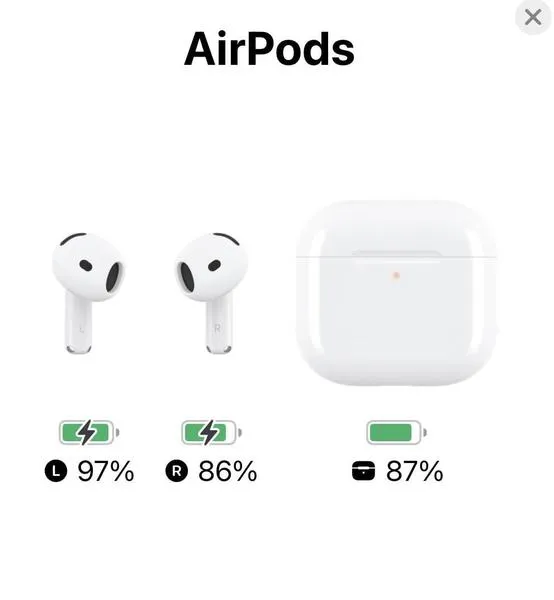
Sprawdzanie poziomu baterii moich AirPods stało się codzienną rutyną, szczególnie w sytuacjach, gdy zbliża się czas ich ładowania. Istnieje kilka metod, które pozwalają na to, a wybór zależy od urządzenia, z którym AirPods są aktualnie połączone. Najczęściej korzystam z ich możliwości na iPhonie, ponieważ poziom baterii wyświetla się automatycznie, gdy tylko otwieram etui. To naprawdę wygodne rozwiązanie, które natychmiast informuje mnie o stanie naładowania, co sprawia, że rzadko zapominam o ładowaniu.
Kiedy decyduję się na korzystanie z MacBooka, sprawdzanie stanu baterii nadal pozostaje niezwykle proste. Wystarczy, że kliknę ikonę Bluetooth umieszczoną w górnym pasku narzędzi, a następnie mogę zobaczyć wszystkie moje urządzenia, w tym AirPods. Uzyskuję informacje nie tylko o poziomie ich naładowania, ale także o stanie naładowania etui. Jak już krążymy wokół tego tematu to odkryj skuteczne metody na szybkie ładowanie etui AirPods Pro. To przydatna funkcjonalność, szczególnie gdy pracuję w domu i nie mam akurat telefonu w pobliżu. Dzięki temu od razu mogę podjąć odpowiednie kroki, aby uniknąć sytuacji, w której zostanę bez muzyki w kluczowych momentach.
Bezproblemowe sprawdzanie poziomu baterii na urządzeniach Apple
Z kolei gdy używam AirPods z innymi urządzeniami, na przykład laptopem z systemem Windows czy smartfonem z Androidem, sytuacja staje się nieco bardziej skomplikowana. W tych przypadkach zmuszony jestem polegać na różnych aplikacjach. W przypadku Windowsa dostępne są różne programy, które ułatwiają monitorowanie stanu baterii, natomiast w przypadku Androida czasami muszę sięgać po specjalne aplikacje, które pozwalają zidentyfikować poziom naładowania. Choć te metody nie są tak wygodne jak w ekosystemie Apple, dają mi możliwość, aby uniknąć nieprzyjemnych sytuacji związanych z rozładowanymi AirPods w najmniej odpowiednich momentach.
Używanie AirPods z różnymi urządzeniami może wymagać dodatkowych aplikacji, ale optymalizacja nastawienia na monitorowanie baterii jest kluczowa dla wygody użytkowania.
Jak monitorować stan baterii AirPods, aby uniknąć nieprzyjemnych sytuacji?
W tej instrukcji znajdziesz szczegółowe kroki, które pomogą Ci skutecznie sprawdzić stan baterii Twoich AirPods. Dzięki tym prostym wskazówkom z łatwością unikniesz nieprzyjemnych niespodzianek związanych z rozładowanymi słuchawkami.
- Sprawdź poziom baterii w urządzeniu iOS Aby wiedzieć, na jakim poziomie znajduje się naładowanie Twoich AirPods, otwórz etui z słuchawkami, a następnie trzymaj je blisko swojego urządzenia iOS. Na ekranie natychmiast pojawi się zielony komunikat, który pokaże poziom naładowania baterii zarówno dla obu słuchawek, jak i dla etui. Pamiętaj, że ta informacja stanowi jedyną wiarygodną metodę sprawdzenia stanu baterii, gdy AirPods znajdują się w etui.
- Użyj widgetu baterii Możesz wygodnie dodać widget „Baterie” do ekranu głównego swojego iPhone’a lub iPada. W tym celu przesuń palcem w prawo po ekranie aplikacji, aż dotrzesz do sekcji widgetów. Kliknij „Edytuj” u dołu ekranu, a następnie dodaj widget „Baterie”. Dzięki temu zyskasz szybki dostęp do informacji o naładowaniu AirPods bez potrzeby otwierania etui.
- Sprawdź stan na Macu Jeśli korzystasz z MacBooka lub iMaca, możesz łatwo sprawdzić stan naładowania AirPods, klikając ikonę Bluetooth w górnym pasku menu. Znajdź swoje AirPods na liście dostępnych urządzeń, a obok ich nazwy zobaczysz aktualny poziom naładowania wyrażony w procentach. Taka informacja będzie niezwykle przydatna, zwłaszcza gdy korzystasz z słuchawek.
- Monitoruj powiadomienia o niskim poziomie naładowania Gdy stan baterii Twoich AirPods spadnie do poziomu niskiego, otrzymasz powiadomienie zarówno na urządzeniu iOS, jak i na Macu. Zwracaj szczególną uwagę na te komunikaty, aby zapobiec nagłemu rozładowaniu. Dodatkowo, żeby przedłużyć czas słuchania, warto wyłączyć funkcje, które nie są Ci potrzebne, takie jak aktywacja asystenta głosowego.
Wskazówki dotyczące wydłużania czasu pracy baterii AirPods
W tej liście znajdziesz kluczowe wskazówki, które pomogą Ci wydłużyć czas pracy baterii AirPods. Każdy punkt został szczegółowo opisany, aby skutecznie zwiększyć efektywność energetyczną tych urządzeń.
- Używaj trybu oszczędzania energii: Kiedy AirPods nie są używane przez dłuższy czas, automatycznie przechodzą w tryb oszczędzania energii. Aby uniknąć niepotrzebnego rozładowania baterii i wydłużyć czas pracy, regularnie umieszczaj je w etui, gdy z nich nie korzystasz.
- Ogranicz głośność: Utrzymywanie wysokiej głośności nie tylko wpływa negatywnie na jakość dźwięku, ale także zwiększa zużycie energii. Dlatego warto starać się zachować głośność na umiarkowanym poziomie, co pozwoli Ci cieszyć się dłuższym czasem użytkowania bez potrzeby ładowania.
- Aktualizuj oprogramowanie: Regularne aktualizacje oprogramowania AirPods wprowadzają poprawki, które optymalizują zarządzanie energią. Warto sprawdzać dostępność nowych wersji w aplikacji „Find My” na swoim iPhonie lub iPadzie i instalować je, aby korzystać z najnowszej wersji oprogramowania, która zapewnia najlepsze działanie.
- Wyłącz funkcje, gdy nie są potrzebne: AirPods oferują różnorodne funkcje, takie jak aktywne tłumienie hałasu czy tryb przezroczystości, które mogą znacznie obciążać baterię. Jeśli w danym momencie nie masz potrzeby korzystać z tych funkcji, wyłącz je, aby zminimalizować zużycie energii.
Jak korzystać z aplikacji do monitorowania stanu baterii?
Kiedy zaczynam korzystać z aplikacji do monitorowania stanu baterii, zawsze zyskuję większą świadomość, jak wykorzystuję swoje urządzenie. Instalacja takiej aplikacji przebiega zazwyczaj szybko i bezproblemowo. Po zaledwie kilku kliknięciach uzyskuję dostęp do wszelkich potrzebnych informacji. Na przykład, mogę łatwo sprawdzić, ile czasu pozostało do całkowitego rozładowania, co niesamowicie ułatwia mi planowanie działań na dany dzień. Tutaj mała wstawka: poznaj wzruszającą historię miłości i poświęcenia. Dzięki temu unikam nieprzyjemnych niespodzianek, gdy nagle okazuje się, że bateria pada w najmniej odpowiednim momencie.
Jedną z rzeczy, które szczególnie doceniam w korzystaniu z takich aplikacji, jest możliwość monitorowania zdrowia baterii. Aplikacje te przeważnie pokazują, jak długo bateria zachowuje swoją wydajność, co sugeruje, kiedy może być konieczna jej wymiana. Co więcej, wiele z nich zapewnia cenne porady dotyczące dbania o baterię, aby mogła służyć mi jak najdłużej. Często dostaję powiadomienia, które informują mnie, kiedy powinienem zdjąć ładowarkę, aby uniknąć przeciążenia. Takie wsparcie zdecydowanie ułatwia mi życie.
Aplikacje przynoszą cenne informacje o stanie baterii
Niezależnie od tego, czy korzystam z Androida, czy iOS, zawsze odnajduję aplikację, która spełnia moje potrzeby. Czasami przetestuję różne opcje, aby wyłonić tę, która działa najlepiej. Wszystkie jednak mają wspólne cechy, takie jak monitorowanie temperatury baterii i różnych cykli ładowania. Dzięki nim z łatwością zauważam, kiedy coś jest nie tak. Czasami potrzebuję zmienić sposób ładowania, a te aplikacje ułatwiają mi podjęcie decyzji, co zrobić, aby moja bateria funkcjonowała na optymalnym poziomie. Używając tych narzędzi mądrze, czuję, że posiadam pełną kontrolę nad swoim urządzeniem.
Co zrobić, gdy bateria AirPods szybko się rozładowuje?

Ostatnio dostrzegłem, że bateria moich AirPods zaczyna szybko się rozładowywać, co wydało mi się sporym zaskoczeniem. Zawsze, gdy słuchałem muzyki czy podcastów, mogłem liczyć na godzinną przyjemność bez obaw o przerwy na ładowanie. Kiedy jednak zdarzyło mi się, że po zaledwie godzinie słuchania musiałem z powrotem wsadzić je do etui, zaczynam coraz intensywniej zastanawiać się nad przyczyną tego problemu.
Najpierw postanowiłem skupić się na prostych krokach, takich jak upewnienie się, że słuchawki zawsze są odpowiednio naładowane oraz regularne czyszczenie ich. Kurzu i zanieczyszczeń często nie dostrzegamy, a mogą one negatywnie wpływać na jakość dźwięku oraz żywotność baterii. Każdemu, kto boryka się z podobnym problemem, polecam nietypową metodę czyścić gniazda słuchawek przy pomocy patyczków higienicznych. Skoro jesteśmy przy tym temacie to sprawdź, jak łatwo podłączyć słuchawki USB do Xbox Series X. Choć może to zabrzmieć prosto, z pewnością ułatwi poprawę funkcjonowania urządzenia.
Optymalizacja ustawień AirPods zwiększa ich wydajność

Kolejną kwestią, którą warto rozważyć, jest optymalizacja ustawień moich AirPods. Czasami, po aktualizacjach iOS, urządzenia automatycznie ustawia się w sposób, który niekoniecznie sprzyja oszczędzaniu energii. Tutaj macie link do wpisu, w którym była mowa o podobnym zagadnieniu. Warto zatem wyłączyć niepotrzebne funkcje, takie jak automatyczne wstrzymywanie odtwarzania po wyjęciu słuchawek z uszu, ponieważ znacząco może to poprawić wydajność. Dlatego zachęcam do dokładnego zapoznania się z ustawieniami i ich dostosowania do własnych potrzeb.

Na koniec, jeśli wszystkie te porady zawiodą, warto zastanowić się nad wymianą baterii lub całych AirPods, zwłaszcza jeśli korzysta się z nich od dłuższego czasu. Technologia z biegiem lat ulega naturalnemu starzeniu się, a nowy model może przynieść zupełnie nowe doświadczenia słuchowe. Niemniej jednak, zanim podejmę ostateczną decyzję, zamierzam wypróbować kilka sprawdzonych metod, które mogą nadać moim AirPods drugie życie!
| Problem | Rozwiązanie |
|---|---|
| Szybkie rozładowywanie baterii | Upewnij się, że słuchawki są odpowiednio naładowane i regularnie je czyść |
| Negatywny wpływ zanieczyszczeń | Czyść gniazda słuchawek patyczkami higienicznymi |
| Nieefektywne ustawienia po aktualizacjach | Optymalizuj ustawienia, wyłączając niepotrzebne funkcje (np. automatyczne wstrzymywanie) |
| Starość technologii | Rozważ wymianę baterii lub całych AirPods, jeśli korzystasz z nich od dłuższego czasu |
Czy wiesz, że aby przedłużyć żywotność baterii AirPods, warto unikać ekstremalnych temperatur? Zarówno nadmierne ciepło, jak i zimno mogą negatywnie wpłynąć na kondycję baterii, dlatego przechowuj je w temperaturze pokojowej oraz nie zostawiaj ich w samochodzie w upalne dni.
FAQ - Najczęstsze pytania i odpowiedzi
Jak mogę sprawdzić poziom baterii moich AirPods na iPhonie?Aby sprawdzić poziom baterii AirPods na iPhonie, wystarczy otworzyć etui z słuchawkami blisko swojego urządzenia. Na ekranie powinien pojawić się zielony komunikat informujący o poziomie naładowania obu słuchawek oraz etui.
Co mogę zrobić, aby mieć szybki dostęp do informacji o naładowaniu AirPods?Mogę dodać widget "Baterie" do ekranu głównego swojego iPhone'a lub iPada. Po dodaniu go, uzyskam szybki dostęp do informacji o naładowaniu AirPods bez konieczności otwierania etui.
Jak sprawdzić stan baterii AirPods na MacBooku?Aby sprawdzić stan naładowania AirPods na MacBooku, wystarczy kliknąć ikonę Bluetooth w górnym pasku menu. Na liście dostępnych urządzeń znajdę swoje AirPods, a obok ich nazwy pojawi się aktualny poziom naładowania w procentach.
Co zrobić, gdy moja bateria AirPods szybko się rozładowuje?W przypadku szybkiego rozładowywania się baterii warto upewnić się, że słuchawki są odpowiednio naładowane oraz regularnie je czyścić. Zanieczyszczenia mogą negatywnie wpływać na jakość dźwięku i żywotność baterii.
Jak mogę poprawić wydajność baterii moich AirPods?Aby poprawić wydajność baterii AirPods, warto optymalizować ustawienia, wyłączając niepotrzebne funkcje, takie jak automatyczne wstrzymywanie odtwarzania po wyjęciu słuchawek. Dodatkowo regularne czyszczenie gniazd oraz umieszczanie ich w etui, gdy nie są używane, może znacząco wydłużyć czas pracy baterii.