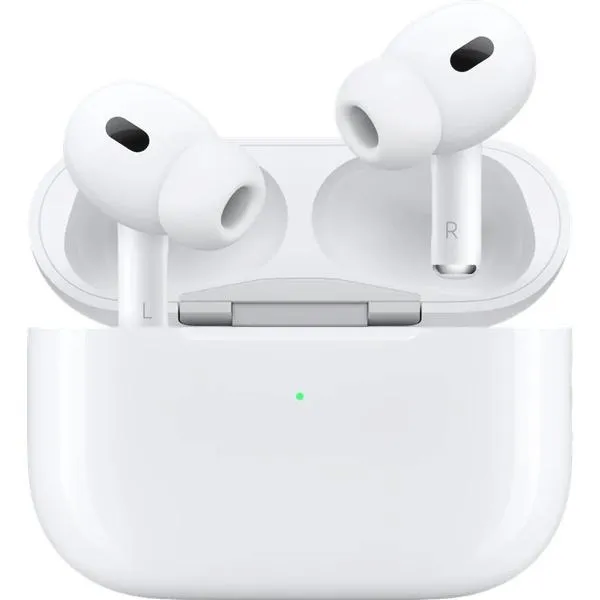


Podłączenie AirPods do iPhone'a jest niezwykle proste, a cała procedura zajmuje zaledwie chwilę. Na początek upewniam się, że funkcja Bluetooth w moim telefonie działa. W tym celu otwieram aplikację Ustawienia, a następnie przechodzę do sekcji Bluetooth, gdzie ją włączam. To kluczowy krok, ponieważ umożliwia moim słuchawkom połączenie się z telefonem. Kiedy mam już AirPods w etui, wystarczy otworzyć etui i zbliżyć je do iPhone'a.
W momencie otwarcia etui, na ekranie telefonu powinno pojawić się okno z możliwością połączenia. Stukam w przycisk „Połącz”, i w ten sposób jestem gotowy do działania! Warto również upewnić się, że lampka statusu na etui AirPods miga na biało, co potwierdza gotowość słuchawek do sparowania. Jeżeli interesują cię takie tematy to odkryj praktyczne wskazówki na temat słuchawek Xiaomi. Cały proces przebiega naprawdę intuicyjnie, co pozwala mi od razu cieszyć się muzyką oraz połączeniami głosowymi.
Bezproblemowe łączenie AirPods z iPhone'em
Gdy już podłączę AirPods do iPhone'a, mogę z nich korzystać także z innymi urządzeniami Apple. Wyjątkowość AirPods polega na tym, że automatycznie łączą się z wszystkimi sprzętami zalogowanymi na tym samym koncie Apple. To niezwykle wygodne rozwiązanie, szczególnie gdy korzystam z iPada lub MacBooka, ponieważ nie muszę ponownie konfigurować połączenia. Co więcej, Siri dostępna jest na wyciągnięcie ręki, co pozwala mi sterować muzyką i odbierać połączenia bez dotykania telefonu!
Warto także pamiętać, że jeśli napotkałem jakiekolwiek trudności z połączeniem, mogę zawsze sprawdzić, czy lampka na etui miga prawidłowo lub spróbować ponownie aktywować Bluetooth w ustawieniach. Ogólnie rzecz biorąc, podłączenie AirPods do iPhone'a to świetna inwestycja w wygodę i komfort korzystania z mojej ulubionej muzyki oraz rozmów, które tak bardzo lubię!
Jak bezproblemowo zestawić AirPods z iPhone'em? Prosty przewodnik
W poniższej liście znajdziesz szczegółowe kroki, które umożliwią Ci szybkie i łatwe połączenie słuchawek AirPods z iPhone'em. Warto zwrócić uwagę, że pomijamy podstawowe czynności, aby skupić się na najważniejszych aspektach, które mogą okazać się przydatne, zwłaszcza dla nowych użytkowników.
- Rozpocznij od włączenia Bluetooth: Najpierw przejdź do aplikacji Ustawienia na swoim iPhonie. Następnie dotknij zakładki Bluetooth, a następnie upewnij się, że funkcja ta jest włączona. Wskaźnik powinien być zaznaczony na zielono.
- Otwórz etui AirPods: Umieść swoje słuchawki AirPods w etui ładującym, a następnie otwórz pokrywę. Upewnij się, że słuchawki są prawidłowo umieszczone, a lampka statusu na etui miga w kolorze białym. To znak, że słuchawki są gotowe do parowania.
- Zbliż etui do iPhone'a: Trzymaj otwarte etui ze słuchawkami w pobliżu iPhone'a. Po chwili na ekranie powinien pojawić się komunikat, który poprowadzi Cię przez proces parowania. Wybierz Połącz na wyświetlaczu.
- Potwierdź połączenie: Gdy nawiążesz połączenie, na ekranie zobaczysz powiadomienie informujące, że AirPods są połączone. Naciśnij Gotowe, aby zakończyć proces. Teraz możesz korzystać ze słuchawek, odtwarzać muzykę i odbierać połączenia.
| Krok | Opis |
|---|---|
| 1 | Upewnij się, że funkcja Bluetooth w iPhone'ie działa. Otwórz aplikację Ustawienia i przejdź do sekcji Bluetooth, aby ją włączyć. |
| 2 | Umieść AirPods w etui, a następnie otwórz etui i zbliż je do iPhone'a. |
| 3 | Na ekranie iPhone'a powinno pojawić się okno z możliwością połączenia. Stuknij w przycisk „Połącz”. |
| 4 | Upewnij się, że lampka statusu na etui AirPods miga na biało, co potwierdza gotowość do sparowania. |
| 5 | Po podłączeniu możesz korzystać z AirPods także z innymi urządzeniami Apple związanymi z tym samym kontem Apple. |
| 6 | Jeśli napotkałeś trudności, sprawdź lampkę na etui oraz ponownie aktywuj Bluetooth w ustawieniach. |
AirPods i inne urządzenia: jak sparować słuchawki z laptopem lub konsolą?
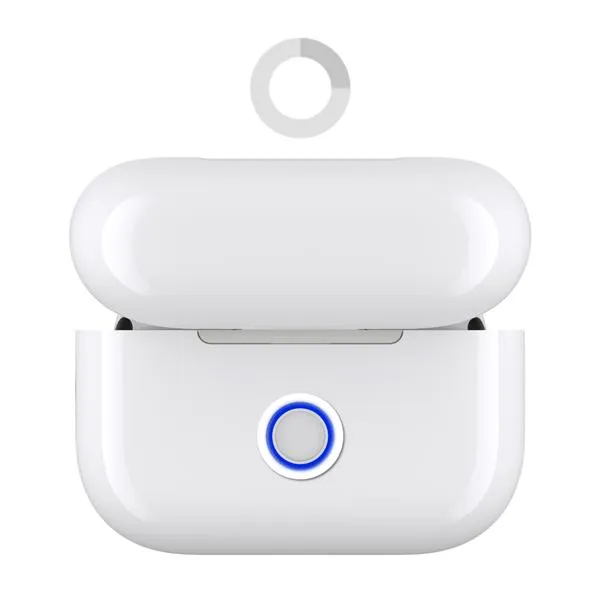
Jeśli posiadasz słuchawki AirPods i masz zamiar sparować je z laptopem lub konsolą, to znalazłeś się w odpowiednim miejscu! W dzisiejszych czasach bezprzewodowe słuchawki zyskały status absolutnego must-have, a AirPods znajdują się w czołówce najpopularniejszych modeli na rynku. Dzięki prostemu procesowi parowania możesz cieszyć się muzyką, filmami oraz grami w doskonałej jakości dźwięku, a to wszystko bez uciążliwej plątaniny kabli. Wystarczy zaledwie kilka kroków, aby w pełni wykorzystać ich funkcjonalność zarówno z iPhonem, jak i z innymi urządzeniami.
Rozpocznij proces parowania AirPods z laptopem od sprawdzenia, czy Bluetooth jest włączony. W przypadku komputerów Mac włączenie zwykle odbywa się automatycznie. Natomiast w laptopach z systemem Windows zrób to ręcznie, korzystając z ustawień. Dalej otwórz etui z AirPodsami i naciśnij przycisk konfiguracyjny znajdujący się na tylnej stronie etui. W momencie, kiedy lampka statusu zaczyna migać na biało, możesz znaleźć słuchawki w ustawieniach Bluetooth swojego laptopa i kliknąć "Połącz". Po tych prostych czynnościach szybko usłyszysz swoje ulubione dźwięki!
Przygotowanie AirPods do połączenia z konsolą
Jeśli chcesz połączyć AirPods z konsolą, na przykład PlayStation 4, musisz zaopatrzyć się w adapter Bluetooth, ponieważ konsola nie wspiera bezpośrednich połączeń z tymi słuchawkami. Najpierw połącz adapter z konsolą, a następnie naciśnij przycisk synchronizacji zarówno na adapterze, jak i w etui z AirPodsami. Jak już tu wpadłeś to sprawdź proste sposoby na szybkie ładowanie etui AirPods Pro. Po kilku chwilach urządzenia rozpoznają się nawzajem. Gdy wszystko jest gotowe, przystąp do gry, ciesząc się doskonałym dźwiękiem bez irytujących kabli!
Nie zapominaj, że AirPods można sparować nie tylko z urządzeniami Apple, lecz także z innymi sprzętami obsługującymi Bluetooth, co sprawia, że są naprawdę uniwersalne. Po początkowej konfiguracji słuchawek każde kolejne połączenie będzie znacznie łatwiejsze. Nawet przesiadając się pomiędzy kilkoma urządzeniami, AirPods szybko się przystosują, dzięki czemu bez trwogi będziesz cieszyć się ich zaletami. Po kilku minutach będziesz mógł swobodnie korzystać z nich w sposób, który najbardziej odpowiada Twoim potrzebom!
Ciekawostką jest, że AirPods automatycznie przełączają się między urządzeniami Apple, które są zalogowane na to samo konto Apple ID, dzięki czemu możesz łatwo korzystać z nich na iPhonie, iPadzie czy Macu bez konieczności ręcznego parowania za każdym razem.
Problemy z podłączeniem AirPods do iPhone'a: najczęstsze pytania i odpowiedzi
Problemy z podłączeniem AirPods do iPhone'a mogą przytrafić się każdemu, nawet najbardziej doświadczonym użytkownikom. Czasami słuchawki nie chcą się połączyć, mimo że Bluetooth działa. W takich sytuacjach warto na początku upewnić się, że słuchawki mają wystarczający poziom naładowania oraz znajdują się w odpowiednim zasięgu urządzenia. Jeżeli interesują cię podobne zagadnienia to sprawdź, które bezprzewodowe słuchawki lepiej wybrać. Jeżeli wszystko wygląda w porządku, zalecam zresetowanie połączenia Bluetooth, co często swoimi efektami przywraca łączność.
Sprawdzenie stanu baterii i zasięgu
Przechodząc do innego istotnego aspektu, koniecznie sprawdź aktualną wersję systemu operacyjnego iPhone'a. Problemy z łączeniem mogą czasami wynikać z niekompatybilnych wersji oprogramowania. Zadbaj o to, aby zarówno iPhone, jak i AirPods miały zainstalowane najnowsze dostępne aktualizacje. Jeśli po aktualizacji problem wciąż się pojawia, warto wyświetlić listę sparowanych urządzeń w ustawieniach Bluetooth. Usunięcie AirPods, a następnie ponowne ich podłączenie może pomóc w rozwiązaniu problemu.
Resetowanie ustawień AirPods może pomóc
Oczywiście, pamiętam, jak bardzo frustrujące były chwile, gdy AirPods nie chciały współpracować. Na szczęście odkryłem, że resetowanie słuchawek skutecznie rozwiązało mój problem. Wystarczy, że otworzysz etui AirPods, naciśniesz przycisk na tylniej części etui i przytrzymasz go tak długo, aż lampka zacznie migać na biało. Po tym kroku słuchawki będą gotowe do ponownego parowania. Czasami tak prosty krok potrafi uratować dzień i umożliwić cieszenie się muzyką czy rozmowami telefonicznymi.
Ciekawostka: Wielu użytkowników nie zdaje sobie sprawy, że AirPods są wyposażone w technologię automatycznego przełączania, która pozwala im płynnie łączyć się z różnymi urządzeniami Apple, takimi jak iPhone, iPad czy Mac, w zależności od tego, z którego aktualnie korzystasz. To sprawia, że korzystanie z AirPods staje się jeszcze bardziej wygodne!
Jak wykorzystać AirPods do maksymalizacji doświadczeń audio na iPhonie?

W poniższej liście przedstawiamy kilka kluczowych sposobów, które pozwolą maksymalizować doświadczenia audio na iPhonie przy użyciu słuchawek AirPods. Dzięki ich wbudowanym funkcjom oraz łatwej konfiguracji, AirPods znacząco poprawiają jakość słuchania muzyki i korzystania z różnych aplikacji audio.
- Łatwa konfiguracja i synchronizacja: Słuchawki AirPods zaprojektowano z myślą o prostocie użycia, szczególnie w połączeniu z urządzeniami Apple. Aby sparować je z iPhonem, wystarczy otworzyć etui z słuchawkami w pobliżu iPhona, a następnie postępować zgodnie z instrukcjami wyświetlanymi na ekranie. Po pierwszym sparowaniu słuchawki automatycznie łączą się z każdym urządzeniem zalogowanym na tym samym koncie Apple, co bardzo ułatwia korzystanie z nich na różnych urządzeniach.
- Wykorzystanie Siri do sterowania audio: Dzięki AirPods masz możliwość korzystania z Siri, co umożliwia komfortowe sterowanie muzyką i połączeniami głosowymi. Wystarczy, że przywołasz Siri, mówiąc „Cześć, Siri”, a następnie poprosisz o odtworzenie ulubionego utworu, regulację głośności czy nawet wysłanie wiadomości. To rozwiązanie sprawia, że korzystanie z urządzenia staje się wygodne i bezdotykowe, co jest szczególnie przydatne podczas jazdy lub aktywności fizycznej.
- Aktywna redukcja szumów i tryb przezroczystości: Modele AirPods Pro i AirPods Max oferują funkcję aktywnej redukcji szumów, co pozwala na pełne zanurzenie się w muzyce. Możesz także przełączać się na tryb przezroczystości, który umożliwia słyszenie otoczenia w sytuacjach, gdy musisz być świadomy tego, co dzieje się wokół ciebie. Dostosowanie tych ustawień zapewnia optymalne doświadczenia audio w różnych warunkach.